
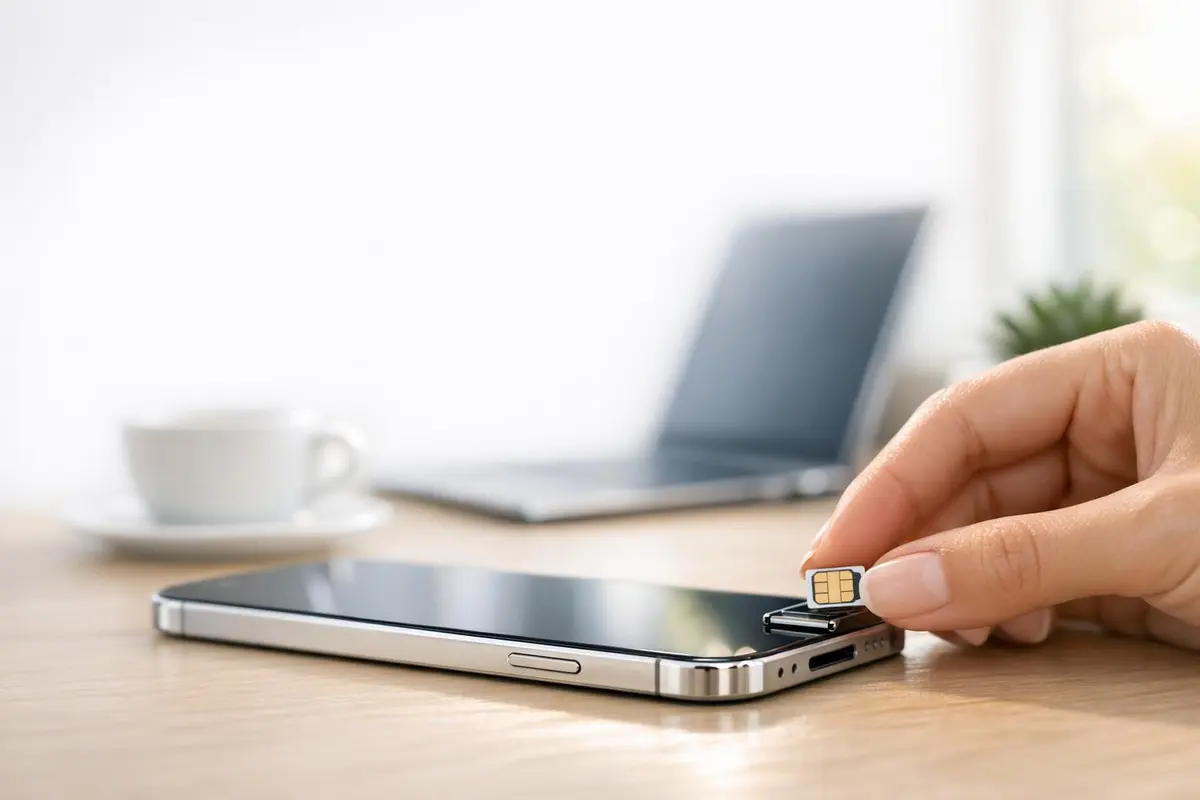
En quelques minutes, vous pouvez activer une carte SIM ou une eSIM sur iPhone depuis les réglages iOS. Il faut surtout vérifier la compatibilité de l’iPhone, le verrouillage opérateur, puis suivre la bonne méthode : insertion de la SIM, scan d’un QR code eSIM ou transfert de ligne depuis un ancien iPhone.
Comprendre ce que vous allez activer sur votre iPhone
Avant de vous lancer, il est utile de bien séparer deux réalités : la carte SIM physique et l’eSIM. La première est ce petit rectangle de plastique que l’on glisse dans le tiroir SIM, la seconde est un profil numérique directement soudé dans l’iPhone, prêt à être téléchargé grâce à un QR code, un lien ou un simple transfert de ligne.
Dans la pratique, ces deux formats remplissent la même mission : raccorder votre forfait mobile au réseau pour les appels, SMS et data. La différence se joue sur la façon de les activer… et sur la souplesse que l’eSIM apporte si vous jonglez entre plusieurs lignes avec le mode double SIM.
Vous cherchez comment activer carte sim sur iphone ? Vous êtes sans doute dans l’un des cas suivants : nouveau téléphone, nouvelle carte, changement d’opérateur, carte bloquée par un code PIN, ou passage à l’eSIM pour alléger votre porte-feuille (ou votre porte-carte).
Petit mémo avant de commencer : ayez sous la main l’iPhone, l’outil d’éjection si vous manipulez une nano-SIM, le code PIN, une connexion Wi-Fi quand c’est possible, et les infos envoyées par l’opérateur (QR code, ICCID, lien d’installation ou IMEI).
Vérifier les prérequis avant l’activation
Compatibilité iPhone, eSIM et double SIM
Côté eSIM, Apple parle de compatibilité à partir des iPhone XS, XS Max et XR, puis de toutes les séries 11 à 16. Les modèles récents acceptent plusieurs profils mais seulement deux lignes actives en même temps.
Le mode double SIM combine le plus souvent nano-SIM + eSIM, voire deux eSIM selon la génération du téléphone. Idéal pour séparer vie pro et vie perso, ou pour ajouter un forfait voyage sans toucher à votre ligne principale.
Version iOS et verrouillage opérateur
Jetez ensuite un œil à votre version d’iOS (Réglages > Général > Informations). Les dernières versions simplifient nettement le transfert de ligne. Si votre iPhone est verrouillé sur un opérateur, une carte d’un autre réseau affiche généralement « SIM non valide ».
Pour vérifier : Réglages > Général > Informations, ligne « Verrouillage opérateur ». S’il est simlocké, il faut demander le déblocage avant d’aller plus loin.
Ce qu’il faut récupérer auprès de l’opérateur
Selon la situation, vous recevrez soit une nano-SIM déjà activée, soit un QR code, soit un jeu de données manuelles (adresse SM-DP+, code d’activation). En cas de portabilité, l’opérateur doit souvent valider la ligne avant qu’elle ne fonctionne réellement.
- Une nano-SIM au bon format si vous optez pour la carte physique
- Le code PIN d’origine
- Le QR code eSIM ou les identifiants SM-DP+ / activation
- Un accès à l’espace client ou à l’app de l’opérateur
- Parfois votre IMEI ou numéro de série
Activer une carte SIM physique sur iPhone pas à pas
Insérer correctement la carte SIM
Vous êtes de la vieille école ? Coupez l’iPhone (optionnel mais rassurant), ouvrez le tiroir avec l’outil d’éjection, placez la nano-SIM dans le bon sens, refermez délicatement. Un simple décalage suffit à bloquer la détection.
Une fois la carte en place, rallumez l’iPhone. Le réseau s’affiche souvent en quelques secondes. Sinon, patientez puis ouvrez Réglages > Données cellulaires pour vérifier que la ligne apparaît.
Finaliser l’activation dans iOS
Carte reconnue ? Saisissez le code PIN. La ligne doit devenir active. Passez un appel test ou lancez Safari pour confirmer que les données mobiles fonctionnent.
Rien ne se passe ? Votre carte est peut-être neuve ou la portabilité pas encore terminée. Activez la ligne via l’espace client, un SMS ou le serveur vocal dédié de l’opérateur, puis réessayez.
Code PIN et déverrouillage de la SIM
Le PIN protège la carte. Trois erreurs ? L’iPhone réclame le PUK, à récupérer auprès de l’opérateur (support d’origine, espace client, hotline…). Dans Réglages > Données cellulaires > PIN de la SIM, vous pouvez définir un nouveau code – simple à retenir, mais pas 0000 !
Activer une eSIM sur iPhone : QR code, saisie manuelle ou transfert
Scanner le QR code eSIM
La voie la plus rapide : Réglages > Données cellulaires > Ajouter une eSIM, puis « Utiliser un QR code ». Scannez le document de l’opérateur et laissez-vous guider. Parfois, un code de confirmation est demandé : tapez-le, la ligne apparaît aussitôt. Vous pourrez la baptiser « Perso », « Pro » ou « Voyage » pour vous y retrouver.
Entrer les informations manuellement
Le QR code refuse de coopérer ? Sélectionnez « Saisir manuellement » et renseignez l’adresse SM-DP+ et le code d’activation. Pratique si vous avez reçu les infos par mail ou si l’appareil photo fatigue.
À noter : sur les versions récentes d’iOS, un appui long sur un QR code dans Messages ou Safari propose d’ajouter l’eSIM en un clin d’œil, à condition que l’opérateur le permette.
Transférer la ligne depuis un ancien iPhone
Vous changez d’iPhone ? Activez « Transférer depuis un iPhone à proximité ». Les deux appareils doivent être côte à côte, sur le même identifiant Apple, Bluetooth allumé. Suivez les instructions : la ligne bascule, l’ancienne se désactive, et vous voilà joignable sans même contacter l’opérateur… pour peu que celui-ci gère la fonction.
Configurer les réglages cellulaires après activation
Ligne active ? Parfait. iOS vous demande alors quelle carte utiliser par défaut pour les appels, messages et données. Prenez le temps de choisir, surtout en double SIM, pour éviter la mauvaise surprise d’un hors-forfait sur la ligne pro ou étrangère.
Dans Réglages > Données cellulaires, vous pouvez rebaptiser vos lignes, activer la bascule de données, sélectionner la ligne iMessage/FaceTime. Indispensable si vous combinez, par exemple, un forfait français et une eSIM internationale.
Pensez aussi aux réglages réseau : 5G, VoLTE, itinérance, sélection manuelle de l’opérateur. Certains forfaits de voyage exigent l’itinérance pour fonctionner ; d’autres, au contraire, vous coûteraient cher si vous l’oubliez activée.
Internet ne passe pas ? Votre opérateur requiert peut-être un APN manuel, surtout pour certaines eSIM touristiques. Vérifiez dans Réglages > Données cellulaires > Réseau de données cellulaires.
Pourquoi l’iPhone ne reconnaît pas la carte SIM et comment corriger le problème
Comment faire pour que mon iPhone reconnaisse ma carte SIM ?
On commence par les basiques : sortir puis remettre la carte, vérifier qu’elle est bien au format nano-SIM, redémarrer l’iPhone. Une petite bascule en mode avion peut aussi relancer la recherche réseau.
Test croisé : votre carte dans un autre mobile, une autre carte dans votre iPhone. Vous saurez vite si le souci vient de la SIM, du tiroir ou de l’appareil lui-même.
Pourquoi ma carte SIM n’est-elle pas activée sur mon iPhone ?
Neuf fois sur dix, l’activation n’est pas finalisée chez l’opérateur : carte neuve, portabilité en cours, ligne suspendue, profil eSIM expiré. L’iPhone fonctionne, la ligne non.
Autre piste : l’iPhone est bloqué sur un ancien réseau. Message « SIM non valide » ? Vérifiez le verrouillage opérateur dans les infos système.
Pourquoi ma carte SIM ne s’active pas sur iPhone ?
La SIM est vue, mais rien ne marche ? Regardez le code PIN, le profil eSIM, ou faites une mise à jour iOS. Si besoin, Réglages > Général > Transférer ou réinitialiser l’iPhone > Réinitialiser > Réinitialiser les réglages réseau. Vos photos restent, les Wi-Fi enregistrés partent.
Pourquoi le téléphone ne détecte pas la carte SIM ?
Message « Carte SIM manquante » ? Le problème peut venir du tiroir, d’un faux contact, voire d’un composant interne. Pour l’eSIM, il suffit parfois qu’aucun profil ne soit installé.
Après redémarrage et tests croisés, si rien ne change, appelez d’abord l’opérateur pour vérifier la ligne, puis Apple si plusieurs cartes restent invisibles.
Résoudre les messages d’erreur les plus courants
« SIM non valide » pointe souvent vers un verrouillage opérateur ou une carte refusée. Vérifiez la compatibilité avant de condamner la SIM.
« Carte SIM manquante » ou « Aucune SIM » évoque un souci de lecture : repositionnez la carte, nettoyez doucement le tiroir, redémarrez. Si plusieurs cartes échouent, la panne est peut-être matérielle.
Côté eSIM, les ratés proviennent souvent d’un QR code déjà consommé ou périmé. Demandez une réémission d’eSIM : tant que le nouvel identifiant n’est pas généré, vous tournez en rond.
Dernière cartouche : mettez iOS à jour, réinitialisez les réglages réseau, reconnectez-vous au Wi-Fi et recommencez l’activation. Si le blocage persiste, seul l’opérateur pourra confirmer l’état du forfait.
Cas pratiques : voyage, changement d’iPhone et réactivation
En voyage, l’eSIM est votre meilleure alliée pour ajouter un forfait local. Téléchargez le profil avant de partir, activez-le à l’étranger, et n’oubliez pas l’itinérance si nécessaire.
Vous changez d’iPhone ? Prévoyez le transfert. Si l’opérateur gère la fonction « Transférer eSIM », c’est l’affaire de deux minutes. Sinon, réclamez un nouveau QR code ou utilisez l’app opérateur pour basculer la ligne.
Besoin de réactiver après un blocage PIN ou une suspension ? Récupérez le code PUK, faites lever la suspension côté opérateur, redémarrez l’iPhone et vérifiez la ligne.
À garder en tête : certains forfaits eSIM de voyage s’activent dès le téléchargement, d’autres au premier réseau capté. Lisez les petites lignes pour ne pas gaspiller la validité du forfait.
Bien sécuriser sa SIM et conclure sans mauvaise surprise
La sécurité ne s’arrête pas à l’activation. Conservez vos codes PIN et PUK dans un endroit sûr, et protégez l’iPhone avec Face ID ou un mot de passe solide. En cas de perte ou de vol, un blocage rapide limite la casse.
En double SIM, vérifiez régulièrement quelle ligne transporte la data, surtout avant de passer la frontière. Rien de plus frustrant qu’une facture qui flambe à cause d’une mauvaise bascule.
En un mot, activer carte sim sur iphone revient à choisir la méthode qui vous convient (SIM physique, eSIM via QR code ou transfert), puis à peaufiner la configuration : ligne par défaut, 5G, itinérance, et gestion des éventuelles alertes. Prenez le temps de comparer les offres et de vérifier la compatibilité de votre iPhone : votre facture vous remerciera !
Questions fréquentes sur l’activation d’une carte SIM sur iPhone
Comment activer une carte SIM physique sur iPhone ?
Insérez la carte SIM dans le tiroir SIM de l’iPhone, rallumez l’appareil, puis saisissez le code PIN si demandé. Si le réseau n’apparaît pas, vérifiez dans Réglages > Données cellulaires que la ligne est bien détectée.
Pourquoi mon iPhone ne détecte pas ma carte SIM ?
Cela peut être dû à une mauvaise insertion, une carte SIM défectueuse, un verrouillage opérateur ou un problème de compatibilité. Vérifiez également que l’iPhone est à jour et que la carte SIM est activée par votre opérateur.
Comment activer une eSIM sur iPhone ?
Scannez le QR code fourni par votre opérateur dans Réglages > Données cellulaires > Ajouter un forfait cellulaire. Vous pouvez aussi saisir manuellement les informations SM-DP+ et le code d’activation si nécessaire.
Pourquoi ma carte SIM affiche « SIM non valide » sur iPhone ?
Le message « SIM non valide » apparaît si l’iPhone est verrouillé sur un opérateur spécifique. Contactez l’opérateur pour demander le déblocage ou insérez une carte SIM compatible avec le réseau actuel.
Que faire si l’iPhone demande un code PUK ?
Le code PUK est nécessaire après trois erreurs de saisie du code PIN. Vous pouvez le récupérer via l’espace client de votre opérateur, sur le support d’origine de la carte SIM ou en contactant le service client.
Comment vérifier si mon iPhone est compatible avec une eSIM ?
Les iPhone compatibles eSIM incluent les modèles à partir des iPhone XS, XR et versions ultérieures. Vérifiez également que votre opérateur prend en charge l’eSIM et que votre iPhone est à jour avec la dernière version d’iOS.