
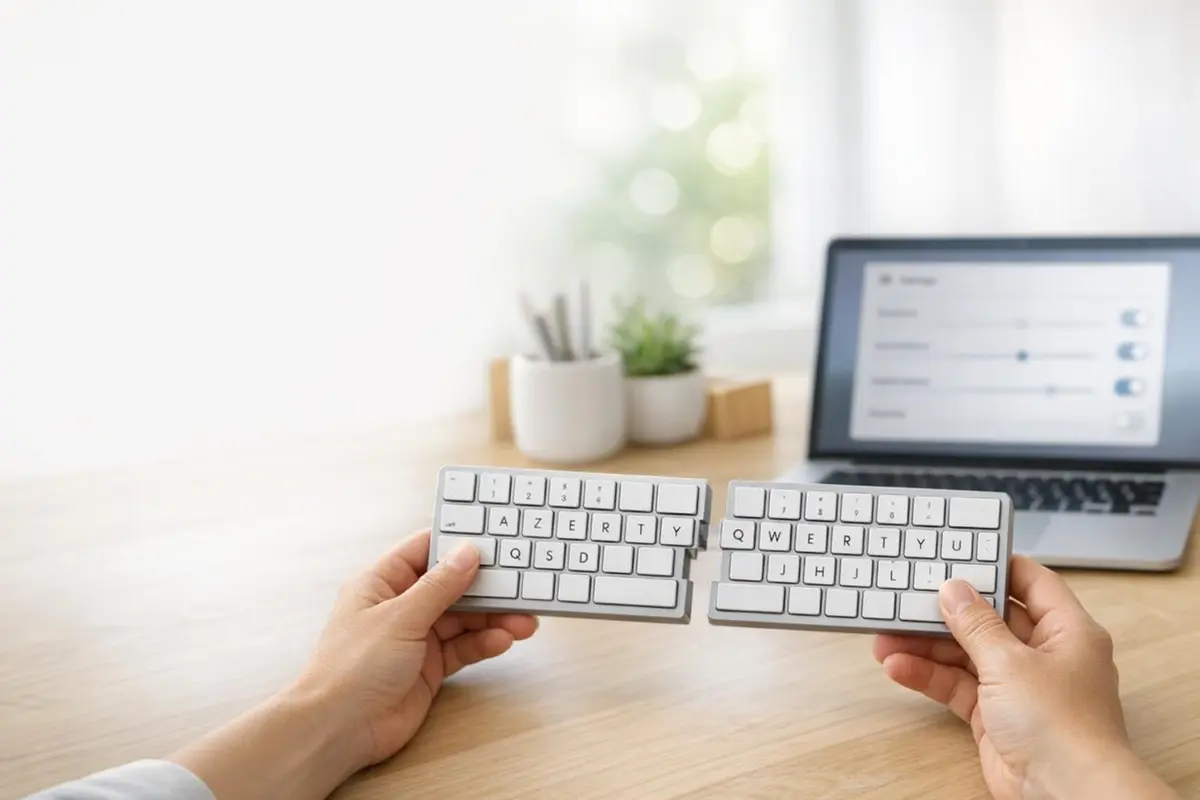
Un clavier AZERTY à QWERTY se bascule le plus souvent en quelques secondes via un raccourci système ou dans les paramètres de langue. Sur Windows, macOS, Linux et mobile, il suffit d’ajouter la bonne disposition, de la sélectionner, puis de supprimer l’ancienne si vous voulez éviter tout changement accidentel.
1. Comprendre les différences entre un clavier AZERTY et QWERTY
Quand on parle d’AZERTY ou de QWERTY, on évoque avant tout la disposition clavier, et non la mécanique de votre périphérique. Le sigle reprend simplement les premières lettres de la rangée supérieure. Rien ne vous empêche donc de brancher un clavier sérigraphié en AZERTY et de taper en QWERTY si le système est configuré pour.
Dans la réalité, ce sont surtout les touches A/Q et Z/W qui désorientent. Toutefois, la surprise ne s’arrête pas là : ponctuation, chiffres, caractères spéciaux, voire certains raccourcis visuels, changent aussi de place. D’où cette impression agaçante que « le clavier écrit n’importe quoi » dès que la langue d’entrée bascule.
Pourquoi deux standards ? L’AZERTY a été pensé pour la dactylographie française ; le QWERTY, lui, règne dans le monde anglophone. Les programmeurs, les gamers ou ceux qui rédigent souvent en anglais ont donc intérêt à conserver les deux layouts. En revanche, si vous ne vivez qu’en français, retirez l’inutile : vous éliminerez ainsi bon nombre d’erreurs.
En un mot, passer d’un clavier azerty à qwerty ne change pas la machine : seul le layout clavier diffère. Et comme tout se joue côté logiciel, le retour en arrière est possible à tout moment.
2. Méthodes express : les raccourcis pour basculer instantanément
Comment basculer un clavier AZERTY en QWERTY ?
Besoin d’aller vite ? Le plus simple est d’invoquer le raccourci de changement de langue. Encore faut-il que plusieurs dispositions soient déjà installées ; sinon, un détour par les paramètres s’impose.
• Windows : la paire Win + Espace est reine, talonnée par Alt + Maj. Sur certains postes, Ctrl + Maj fait aussi défiler les claviers. Sur l’écran, le petit indicateur passe généralement de FRA à ENG et vice versa.
• macOS : le plus souvent Ctrl + Espace. Rien ne vous empêche de le remapper si un autre outil, comme Spotlight, l’utilise déjà.
• Linux : selon l’environnement graphique, comptez sur Super + Espace ou Alt + Shift. Si ça ne réagit pas, vérifiez les préférences clavier.
- Windows 11 : Win + Espace
- Windows 10/8/7 : Alt + Maj, parfois Win + Espace
- macOS : Ctrl + Espace ou un raccourci personnalisé
- Linux : Super + Espace ou Alt + Shift suivant la distribution
3. Changer définitivement la langue du clavier sur ordinateur
Comment puis-je convertir un clavier AZERTY en QWERTY ?
Pour un résultat qui tienne après chaque redémarrage, mieux vaut passer par les réglages système. Ainsi, votre machine démarrera directement sur la bonne disposition et ne se perdra pas en route.
Windows 11 / 10 : ouvrez Paramètres > Heure et langue > Langue et région. Si l’anglais ou le français manque à l’appel, ajoutez-le, puis rendez-vous dans les options linguistiques pour choisir le clavier correspondant. Définissez-le ensuite comme disposition par défaut et supprimez les autres si nécessaire.
macOS : direction Réglages Système > Clavier > Sources d’entrée. Ajoutez Français ou English, hissez la bonne disposition en tête de liste, puis débarrassez-vous des claviers superflus. Le petit menu de saisie, dans la barre, vous dira d’un coup d’œil quelle langue est active.
Linux : le module Région et langue fait l’affaire graphiquement. En terminal, on s’appuie surtout sur setxkbmap et localectl :
- Passer temporairement en QWERTY US : setxkbmap us
- Revenir en AZERTY français : setxkbmap fr
- Rendre le choix permanent : localectl set-x11-keymap fr
- Appliquer une variante US : localectl set-x11-keymap us
4. Quelle est la combinaison de touches pour inverser un clavier ?
La réponse varie selon l’OS – et parfois même selon sa version. D’où l’étonnement quand deux PC Windows ne réagissent pas de la même manière : tout dépend des langues d’entrée installées et de la configuration personnelle.
Côté Windows, pensez d’abord à Win + Espace, le plus universel aujourd’hui. Sur des machines plus anciennes ? Alt + Maj reste un grand classique, tandis que certains profils utilisent encore Ctrl + Maj.
Sur Mac, le tandem gagnant est souvent Ctrl + Espace, modulable dans les Préférences Système si un autre outil l’accapare. Du côté de Linux, tout dépend de l’environnement (GNOME, KDE, Xfce…) mais Alt + Shift ou Super + Espace sont les plus répandus.
Un conseil : avant de crier « Mon clavier est cassé ! », jetez un œil à l’icône de langue. Un petit ENG, EN, US ? Il suffit souvent d’un tap sur le fameux raccourci pour revenir au bon layout.
5. Passer de l’AZERTY au QWERTY sur smartphone et tablette
Comment faire pour mettre sur un clavier QWERTY ?
Rien de plus simple : il faut juste ajouter la bonne langue dans votre clavier virtuel. Pas besoin de changer de téléphone, ni d’installer une nouvelle appli si vous utilisez déjà Gboard, SwiftKey ou le clavier Apple – ces trois-là adorent jongler entre les langues.
Android : rendez-vous dans Paramètres > Système > Langues et saisie > Clavier virtuel, ouvrez Gboard, puis « Langues ». Ajoutez l’anglais et choisissez la disposition QWERTY. Vous passerez ensuite d’un layout à l’autre via l’icône globe ou un appui long sur la barre d’espace.
iPhone / iPad : parcourez Réglages > Général > Clavier > Claviers. Ajoutez un clavier anglais et utilisez, pendant la saisie, le petit globe pour switcher. Un appui prolongé affiche la liste complète ; pratique quand on jongle entre plusieurs idiomes.
Petite piqûre de rappel : plus on empile de claviers, plus on risque de se mélanger. Si vous tapez seulement en français et en anglais, deux dispositions suffisent largement.
6. Désactiver ou supprimer une disposition clavier indésirable
Votre clavier « change tout seul » ? Plutôt que de mémoriser tous les raccourcis, le plus radical est de supprimer la disposition qui ne sert à rien. Zéro risque de basculement inopiné.
Windows : dans Langue et région, ouvrez les options linguistiques, effacez le clavier anglais ou français de trop, et – si besoin – retirez carrément la langue superflue. Fini les surprises Alt + Shift ou Win + Space.
macOS : même recette : « Clavier > Sources d’entrée », puis poubelle sur le layout indésirable. Sous Linux, passez soit par l’interface graphique, soit par un petit réglage XKB manuel. Objectif : garder un seul clavier pour une sérénité totale.
À noter : certains claviers gaming ou modèles externes (Logitech, Razer, Corsair, SteelSeries…) embarquent leur propre pilote. Vérifiez qu’aucun profil ne force une autre disposition au lancement d’un jeu.
7. Dépannage : que faire si votre clavier reste bloqué en QWERTY ?
Premier réflexe : ouvrez un bloc-notes, tapez un A. Vous obtenez un Q ? Vous êtes en QWERTY. Regardez alors l’indicateur de langue et testez le clavier visuel pour trancher entre souci logiciel et vrai problème matériel (ou clavier physique décalé).
Puis, redémarrez votre session. Contrôlez les paramètres régionaux, la liste des langues et les pilotes dans le gestionnaire de périphériques. Parfois, après une mise à jour ou à cause d’un utilitaire de marque, une mauvaise configuration se réactive toute seule.
Sur Linux, un petit setxkbmap fr remet les pendules à l’heure pour la session courante. Si le désordre s’installe à chaque boot, passez par localectl ou les préférences de votre bureau pour graver la bonne disposition dans le marbre.
Enfin, notez que certains ordinateurs portables confient au BIOS/UEFI ou à un outil constructeur la gestion du clavier au démarrage. Si tout est parfait sous Windows mais bancal dès l’écran de connexion, jetez un œil de ce côté-là.
8. Bonnes pratiques pour travailler en multi-dispositions sans se tromper
jongler entre AZERTY et QWERTY, c’est faisable – à condition d’un peu d’organisation. Commencez par afficher en permanence l’icône de langue : barre des tâches sous Windows, menu de saisie sur macOS, ou widget dédié sous Linux. Un coup d’œil rapide avant de taper un mot de passe et vous éviterez bien des sueurs froides.
Côté apprentissage, concentrez-vous sur les pièges majeurs : l’inversion A/Q, Z/W, la ponctuation et les touches chiffrées. Si vous utilisez un clavier physique AZERTY en QWERTY, des autocollants bilingues ou un simple protège-clavier peuvent accélérer la prise en main – même si certains se passent très bien d’artifices.
Vous partagez l’ordi ? Mieux vaut créer un profil utilisateur par personne et laisser chacun ses réglages. Plus les configurations sont épurées, moins on fait d’erreurs, surtout en télétravail ou quand on navigue entre tableurs et FPS.
En résumé, faire passer un clavier azerty à qwerty est un jeu d’enfant dès qu’on cible la bonne méthode : raccourci éclair, réglage définitif, suppression de layout ou dépannage pointu. Prenez le temps de définir vos besoins, conservez uniquement l’essentiel et, si nécessaire, prévoyez le budget pour un clavier physique adapté. Bonne frappe !
Questions fréquentes sur le passage d’un clavier AZERTY à QWERTY
Comment basculer un clavier AZERTY en QWERTY ?
Utilisez le raccourci clavier de votre système : sur Windows, essayez Alt + Maj ou Win + Espace ; sur macOS, Ctrl + Espace ; sur Linux, Super + Espace ou Alt + Shift. Assurez-vous que les deux dispositions sont installées.
Comment puis-je convertir un clavier AZERTY en QWERTY définitivement ?
Sur Windows, allez dans Paramètres > Heure et langue > Langue et région. Sur macOS, ouvrez Réglages Système > Clavier > Sources d’entrée. Sur Linux, utilisez le module Région et langue ou la commande terminal localectl.
Quelle est la combinaison de touches pour inverser un clavier ?
Les combinaisons courantes sont Alt + Maj ou Win + Espace sur Windows, Ctrl + Espace sur macOS, et Super + Espace ou Alt + Shift sur Linux. Ces raccourcis permettent de basculer rapidement entre les dispositions.
Est-il possible d’utiliser un clavier AZERTY en mode QWERTY ?
Oui, la disposition clavier est gérée par le logiciel. Vous pouvez configurer un clavier AZERTY pour fonctionner en QWERTY sans changer de périphérique. Les touches affichées ne correspondront pas au caractère saisi.
Pourquoi y a-t-il des différences entre AZERTY et QWERTY ?
AZERTY est optimisé pour le français, tandis que QWERTY est conçu pour l’anglais. Ces dispositions répondent aux besoins linguistiques et historiques des régions où elles sont utilisées.