
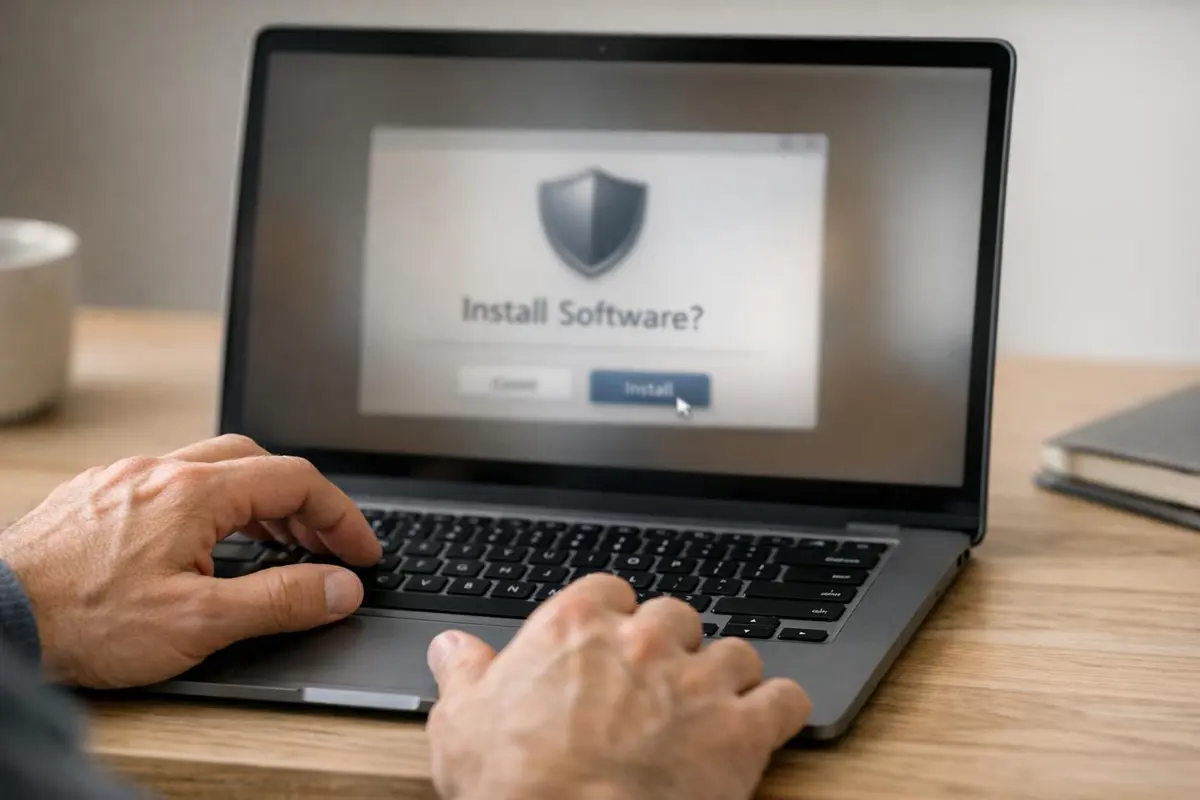
Vous en avez assez de voir fleurir barres d’outils, adwares et autres “crapwares” à chaque fois que vous installez un logiciel ? Il suffit parfois d’un installateur mal fichu, de deux ou trois cases cochées par défaut… et voilà votre PC encombré d’une ribambelle de PUP – ces “programmes potentiellement indésirables” qui polluent votre quotidien.
Unchecky, petit utilitaire gratuit, n’a pas vocation à remplacer votre antivirus ; il joue plutôt les anges gardiens en coulisses pour empêcher que ces invités surprise ne s’invitent lors de vos installations.
Unchecky : le guide ultime pour bloquer les logiciels indésirables lors de toute installation
Qu’est-ce que Unchecky et comment fonctionne-t-il ?
Définition, objectifs et public visé
C’est quoi, Unchecky ? C’est un programme gratuit pour Windows qui garde un œil sur vos installateurs et décoche automatiquement les propositions de PUP/LPIs : barres d’outils, adwares, gestionnaires de téléchargement, changements de page d’accueil, la totale.
Son ambition ? Stopper net les installations en catimini de logiciels que vous n’avez jamais demandés, ceux qui se faufilent souvent dans le sillage d’une appli populaire.
Qui va l’apprécier ?
- les accrocs du “je télécharge et j’essaie” (jeux, utilitaires, bêta-testeurs…)
- les techniciens et admin réseaux chargés de parcs un peu “ouverts”
- les entreprises qui veulent freiner la prolifération de PUP sur les postes utilisateurs
Technologie de détection des PUP/LPIs (monitoring, hooks, listes noires)
Pas question ici de scanner tout votre disque comme un antivirus. Unchecky, lui, épie en temps réel chaque installateur :
- Surveillance des fenêtres d’installation : dès qu’un setup apparaît, il analyse les options.
- Hooks intelligents : il intercepte les cases à cocher liées aux offres sponsorisées avant même que vous n’ayez le temps de soupirer.
- Signatures et heuristiques : il reconnaît les tournures types – “Définir Bing comme moteur de recherche”, “Installer la barre d’outils XYZ”… – et agit en conséquence.
Résultat : au moindre bundle suspect, l’outil va soit décocher la case litigieuse, soit vous afficher une alerte discrète pour vous laisser la décision finale. Simple, mais diablement efficace.
Avantages, limites et compatibilité (Windows 7/8/10/11)
Pourquoi l’adopter ?
- Il est 100 % gratuit et d’une légèreté exemplaire.
- Il agit au moment critique : avant que le mal ne s’installe.
- Il fait chuter drastiquement le nombre d’adwares et autres “crapwares”.
- Il cohabite sans heurts avec les incontournables du marché (Defender, Avast, Malwarebytes…).
Où s’arrête-t-il ?
- Il ne désinfecte pas une machine déjà contaminée.
- Certains installateurs exotiques ou tout juste sortis peuvent lui échapper.
- De rares faux positifs sont possibles sur des options légitimes.
Compatibilité : Windows 7, 8, 8.1, 10, 11, en 32 ou 64 bits. Poste maison ou PC en domaine, tant que vous avez les droits d’installation, c’est parti.
Tutoriel pas à pas : installer et configurer Unchecky
Téléchargement, installation classique et version portable
Premier réflexe : téléchargez toujours Unchecky depuis le site officiel ou une source réputée sans “download manager” douteux.
Installation standard
- Récupérez le .exe, lancez-le en administrateur.
- L’assistant ne comporte que quelques clics ; pas de piège, pas d’offre cachée.
- Une fois terminé, Unchecky se loge en tâche de fond et s’inscrit dans le démarrage de Windows.
Version portable
Des forks non officiels proposent un exécutable autonome, pratique pour :
- les dépanneurs nomades qui enchaînent les machines,
- les environnements verrouillés où l’installation est proscrite.
Vérifiez toujours l’éditeur et la signature numérique avant d’exécuter une version portable sortie de nulle part.
Paramètres essentiels : notifications, mises à jour, langue
Après l’installation, jetez un œil aux réglages :
- Notifications : garde-fous visuels pour savoir ce qu’il a bloqué ou décoché.
- Mises à jour automatiques : laissez-les actives, les PUP évoluent vite.
- Langue : passez en français (ou toute autre) si besoin, pratique en déploiement multi-sites.
Trois clics, et vous voilà tranquille.
Déploiement en entreprise et exécution silencieuse
Envie de l’adopter en masse ? Plusieurs solutions :
- Mode silencieux (/silent ou /verysilent) pour installer sans interface.
- Scripts & GPO : intégrez-le à vos PowerShell ou stratégies de groupe.
- Version portable pour les interventions ponctuelles ou labos éphémères.
Idéal pour calmer la fièvre du “Next, Next, Finish” dans les bureaux.
Que se passe-t-il quand Unchecky bloque un logiciel ? Étude de cas
Exemple d’alerte et gestion des cases pré-cochées
Imaginez : vous lancez un setup, une case “Installer SuperToolBar (recommandé)” s’affiche. Avant même que vous n’ayez cligné des yeux, Unchecky l’a déjà décochée. Et si l’action n’est pas possible, une petite bulle d’info apparaît au-dessus de la zone de notification. Vous restez maître à bord : libre à vous de recocher si, contre toute attente, vous tenez vraiment à ce cadeau empoisonné.
Faux positifs et création d’exceptions (liste blanche)
Parfois, l’outil peut se montrer trop zélé. Vous installez un composant optionnel parfaitement légitime ? Unchecky peut hurler au loup. Dans ce cas :
- recocher l’option manuellement suffit souvent,
- et, sur certains forks, ajouter le programme à une liste blanche évite les futurs faux pas.
Pratique pour les installateurs internes qui ressemblent (un peu trop) aux bundlers commerciaux.
Cas particuliers : installateurs de Skype, Flash Player et autres bundles populaires
Quelques “habitués” des offres louches :
- Skype (anciennes versions) : barres d’outils, changement de page d’accueil… Unchecky coupe court.
- Adobe Flash Player : toujours prompt à glisser un antivirus sponsorisé ; l’outil s’en occupe.
- Installateurs de jeux ou utilitaires gratuits : ils enchaînent parfois les adwares. Unchecky tient la garde, étape après étape.
Ces schémas étant bien connus, les règles de détection sont affûtées.
Unchecky vs autres logiciels gratuits de cybersécurité : le match
Comparatif avec Malwarebytes, Avast, AdwCleaner, etc.
“Quel est LE meilleur outil de sécu gratuit ?” Spoiler : il n’y a pas de couteau suisse absolu. Chaque solution a son terrain de jeu :
- Unchecky : le vigile des installateurs, spécialisé PUP/LPIs.
- Antivirus classiques (Defender, Avast, etc.) : chasse aux virus, trojans, ransomwares.
- Malwarebytes : nettoyage post-infection, y compris PUP.
- AdwCleaner : désinfection express des barres d’outils et hijackers.
En clair, Unchecky joue la prévention ; les autres couvrent l’infection ou les menaces plus lourdes.
Forces, faiblesses et complémentarité avec un antivirus
Ses points forts ?
- Il empêche l’intrus d’entrer plutôt que de le chasser après coup.
- Il évite les clics frénétiques sur “Suivant” de vos proches.
- Il oublie qu’il existe quand rien ne s’installe, donc zéro scan interminable.
Ses limites ?
- Il ne fera rien contre un ransomware ou une faille zero-day.
- Il ne désinfecte pas.
- Quelques ratés et confusions, c’est le prix de la prudence.
Le combo gagnant : antivirus résident + Unchecky + un outil de nettoyage “au cas où”. Avec ça, vous dormez (presque) sur vos deux oreilles.
Consommation de ressources et impact sur les performances
Unchecky est du genre discret : une poignée de mégaoctets en RAM, un saut de puce côté CPU, et votre temps de boot ne bronche pas. Quant à la cohabitation avec votre antivirus, elle est pacifique.
Comment valider un logiciel avant installation : bonnes pratiques essentielles
Vérification de l’éditeur et de la signature numérique
Unchecky, c’est bien, mais le réflexe n°1 reste de choisir la bonne source. Vous téléchargez un programme ? Demandez-vous : “Est-ce vraiment le site officiel ?” Ensuite, un coup d’œil à la fenêtre UAC et à l’onglet “Signatures numériques” suffit souvent à repérer l’éditeur réel. Pas de signature ou un nom suspect ? Prudence.
Analyse EULA, hash et réputation en ligne
Avant de cliquer sur “Exécuter”, quelques vérifications rapides peuvent sauver la mise :
- Parcourez le contrat de licence ; les petites lignes révèlent parfois la présence de logiciels tiers.
- Comparez le hash (MD5, SHA-256) fourni par l’éditeur avec celui de votre fichier.
- Google est votre ami : tapez “nom du logiciel + adware”, les retours d’expérience parlent d’eux-mêmes.
- Un tour sur VirusTotal avant l’exécution, et vous dormez tranquille.
Sandbox, snapshots et points de restauration
Les plus prudents (ou les plus geeks) iront plus loin :
- Tester en sandbox (Sandboxie, Windows Sandbox) pour observer le comportement.
- Créer un point de restauration ou un snapshot VM avant toute expérimentation.
- Installer sur une machine virtuelle pour disséquer le logiciel sans risque pour le PC principal.
FAQ et dépannage rapide autour d’Unchecky
Mises à jour automatiques et roadmap
Unchecky se met-il à jour tout seul ? Oui, si vous laissez l’option active. Les nouvelles versions embarquent :
- des signatures fraîches pour les PUP de dernière génération,
- des correctifs et optimisations,
- une compatibilité renforcée avec les éditions récentes de Windows.
La feuille de route évolue au gré des menaces, sans forcément être publiée dans le détail.
Protection de la vie privée : quelles données sont collectées ?
Bonne nouvelle : les données envoyées sont minimes. Le logiciel transmet surtout :
- des stats anonymes sur les installateurs rencontrés,
- quelques infos techniques pour améliorer la détection.
Aucun pistage publicitaire ici, mais un coup d’œil à la politique de confidentialité vous donnera les détails.
Alternatives open source et futures évolutions
Fan de solutions libres ? Plusieurs pistes existent :
- des installeurs open source intégrant eux-mêmes un filtre anti-PUP,
- des extensions navigateur qui coupent les downloaders louches,
- des outils comme O&O ShutUp10 pour durcir Windows côté confidentialité.
À terme, on peut imaginer une gestion encore plus fine des nouveaux formats d’installateur, ou des ponts avec les suites de sécurité d’entreprise. Patience, donc.
Conclusion : faut-il installer Unchecky sur votre PC ?
Unchecky ne prétend pas être la solution miracle contre tous les malwares. En revanche, lorsqu’il s’agit de maintenir à distance les PUP, il joue les gardiens du temple avec brio. Pour quiconque installe régulièrement des logiciels – ou passe ses week-ends à dépanner la famille – l’ajout de ce petit bouclier peut éviter bien des sueurs froides et des après-midi de désinfection.
La recette maison : un antivirus bien à jour, Unchecky en embuscade pour filtrer les installations douteuses, et un outil de nettoyage à lancer au moindre doute. Combinez cela à de bonnes habitudes de téléchargement et votre Windows vous dira merci, promis.
Questions fréquentes sur Unchecky
C’est quoi Unchecky ?
Unchecky est un logiciel gratuit pour Windows qui empêche l’installation de programmes indésirables (PUP) en décochant automatiquement les cases liées aux adwares, barres d’outils et autres offres sponsorisées lors des installations.
Quel est le meilleur logiciel de cybersécurité gratuit ?
Unchecky est un excellent complément gratuit pour la cybersécurité. Bien qu’il ne remplace pas un antivirus, il protège contre les PUP lors des installations. Pour une protection complète, combinez-le avec des outils comme Windows Defender ou Malwarebytes.
Comment fonctionne Unchecky ?
Unchecky surveille en temps réel les installateurs de logiciels. Il détecte les cases à cocher liées aux programmes indésirables et les décoche automatiquement, ou vous alerte pour éviter les installations non souhaitées.
Unchecky est-il compatible avec mon système ?
Unchecky est compatible avec Windows 7, 8, 8.1, 10 et 11, en versions 32 ou 64 bits. Il fonctionne sur les postes personnels et les environnements professionnels, tant que vous avez les droits d’installation.
Unchecky remplace-t-il un antivirus ?
Non, Unchecky ne remplace pas un antivirus. Il agit uniquement pour bloquer les programmes indésirables lors des installations. Utilisez-le en complément d’un antivirus pour une protection optimale.